Nutricionista PNI

Noelia Ortiz

Guía de pantallas · Aplicación móvil

Contenido

1 Inicio de sesión Paciente
8 Inicio de sesión Admin
2 Pantalla de inicio Paciente
9 Calendario Admin
3 Mis citas Paciente
10 Gestión de citas Admin
4 Solicitar cita Paciente
11 Nueva cita Admin
5 Plan nutricional Paciente
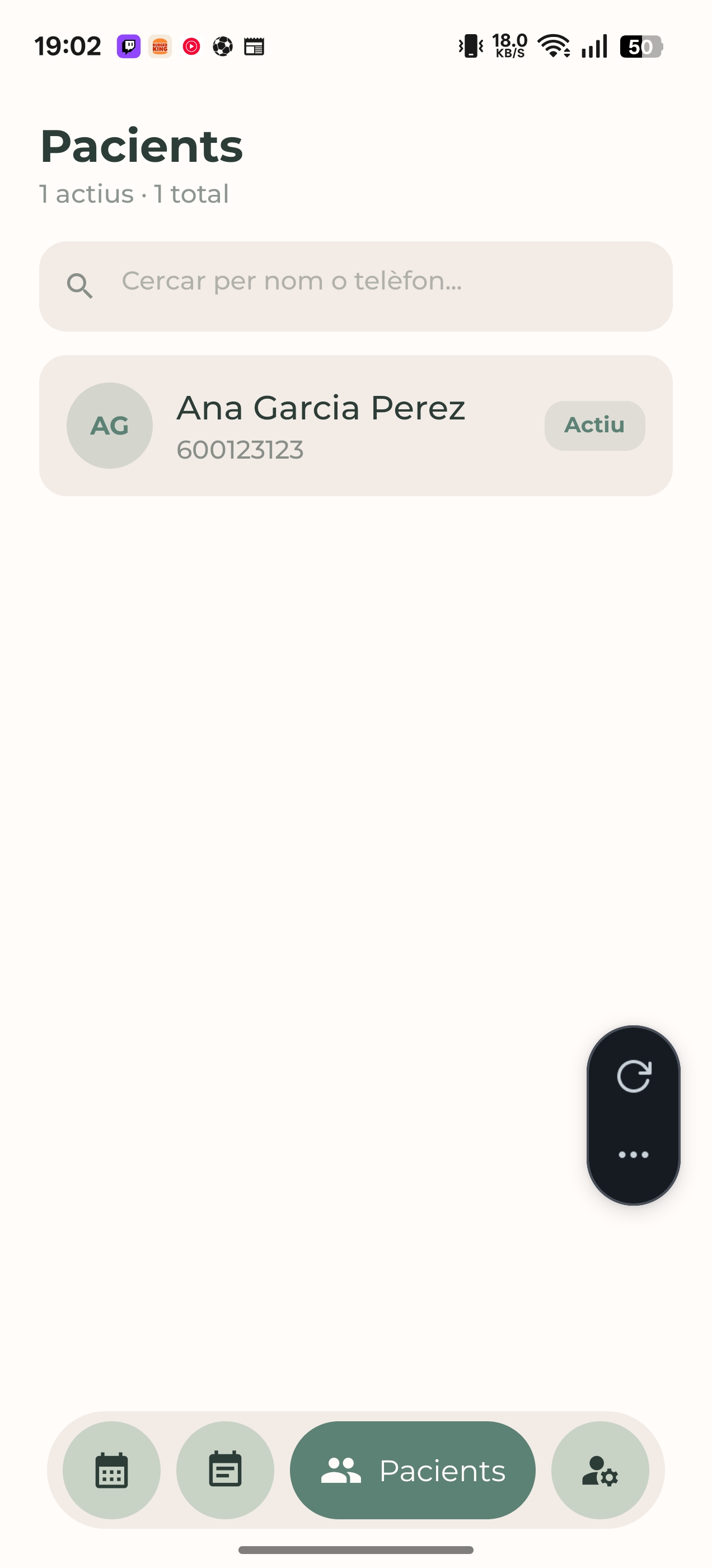
12 Pacientes Admin
6 Mis documentos Paciente
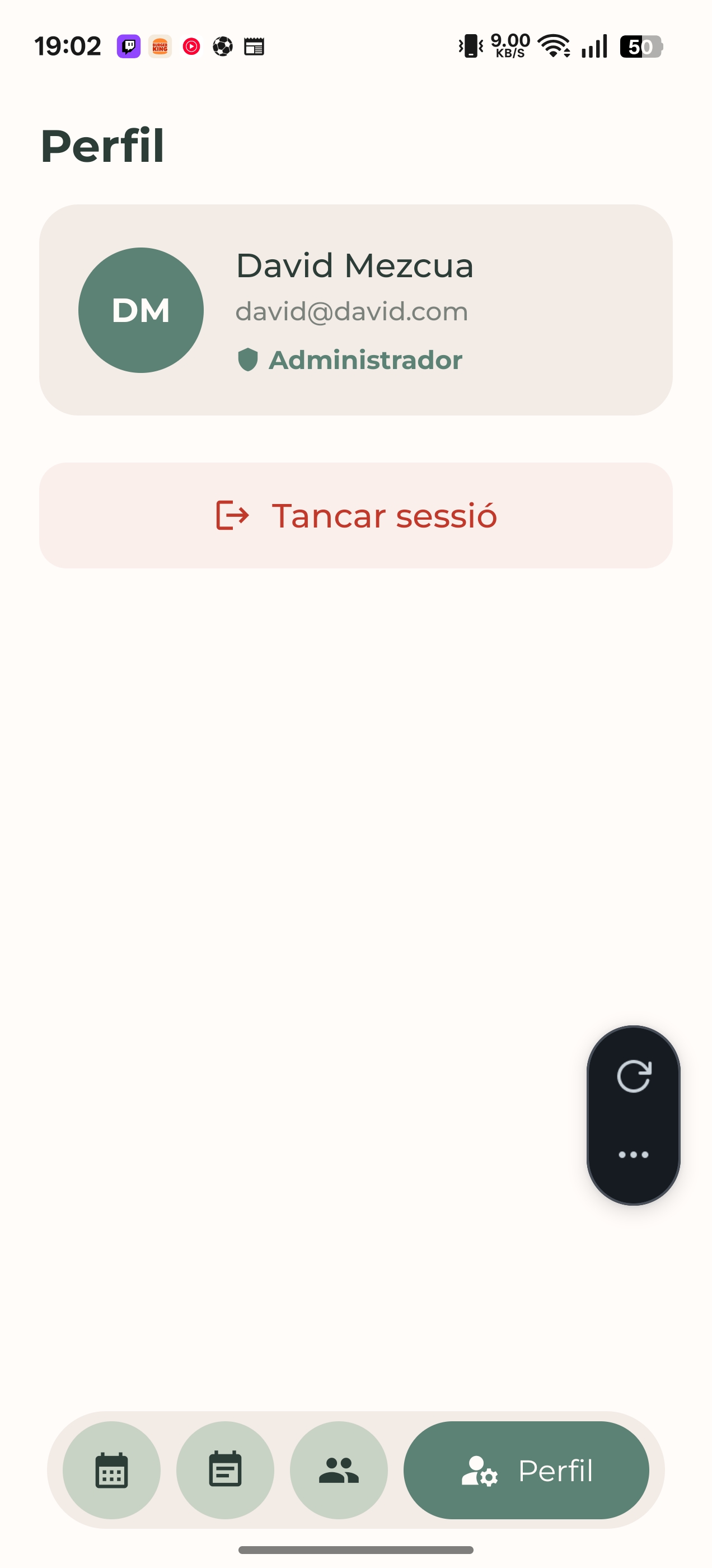
13 Perfil Admin
7 Recursos Paciente
   
Zona Paciente

Lo que ve tu paciente

Estas son todas las pantallas a las que accede cada paciente desde su móvil, una vez le proporcionas sus credenciales de acceso.

Login paciente
Pantalla 01

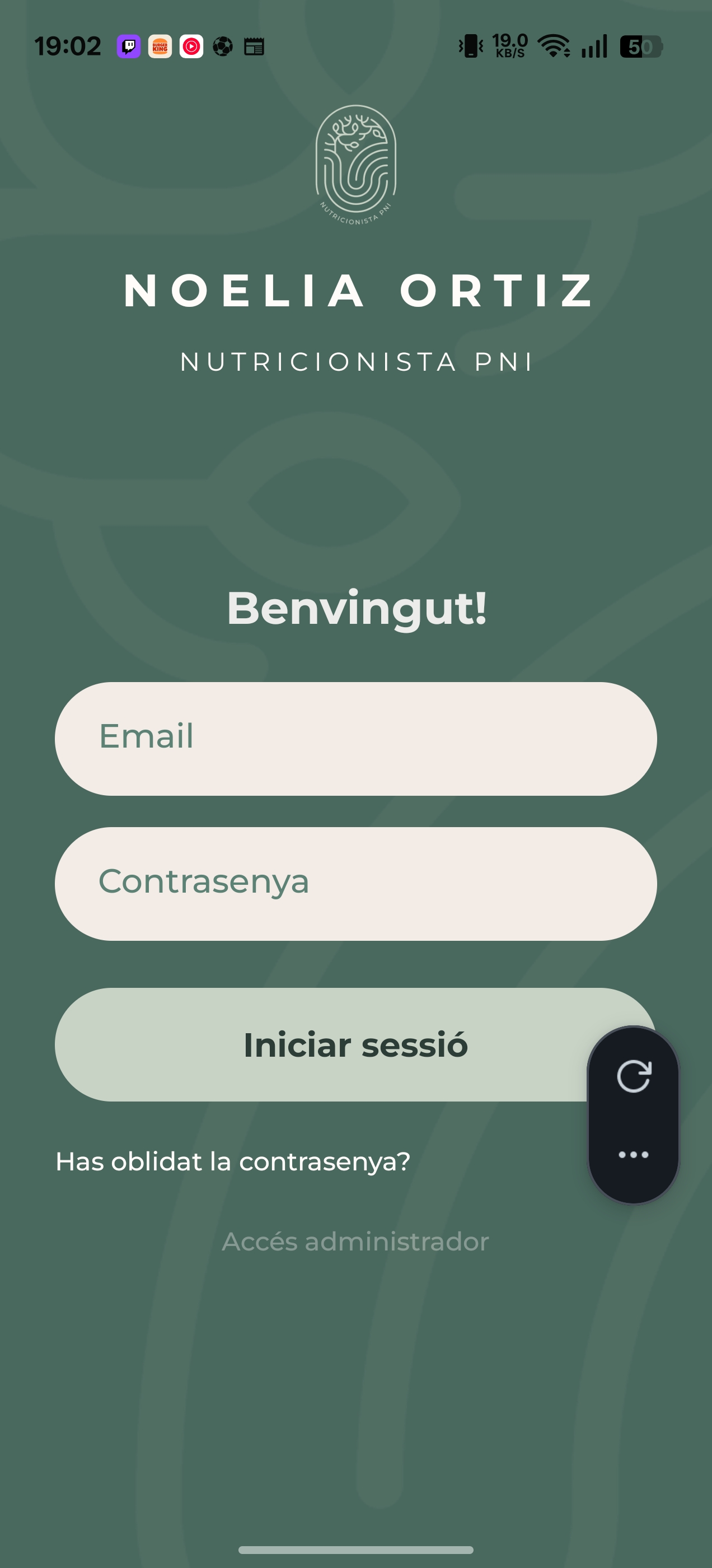
Inicio de sesión

La primera pantalla que ve el paciente al abrir la app. El diseño muestra tu logo y tu nombre de marca con total protagonismo.

  • Campos de email y contraseña para entrar
  • Enlace «¿Has olvidado la contraseña?» para recuperar el acceso
  • Acceso discreto al panel de administración en la parte inferior, sin interferir con la experiencia del paciente
Inicio paciente
Pantalla 02

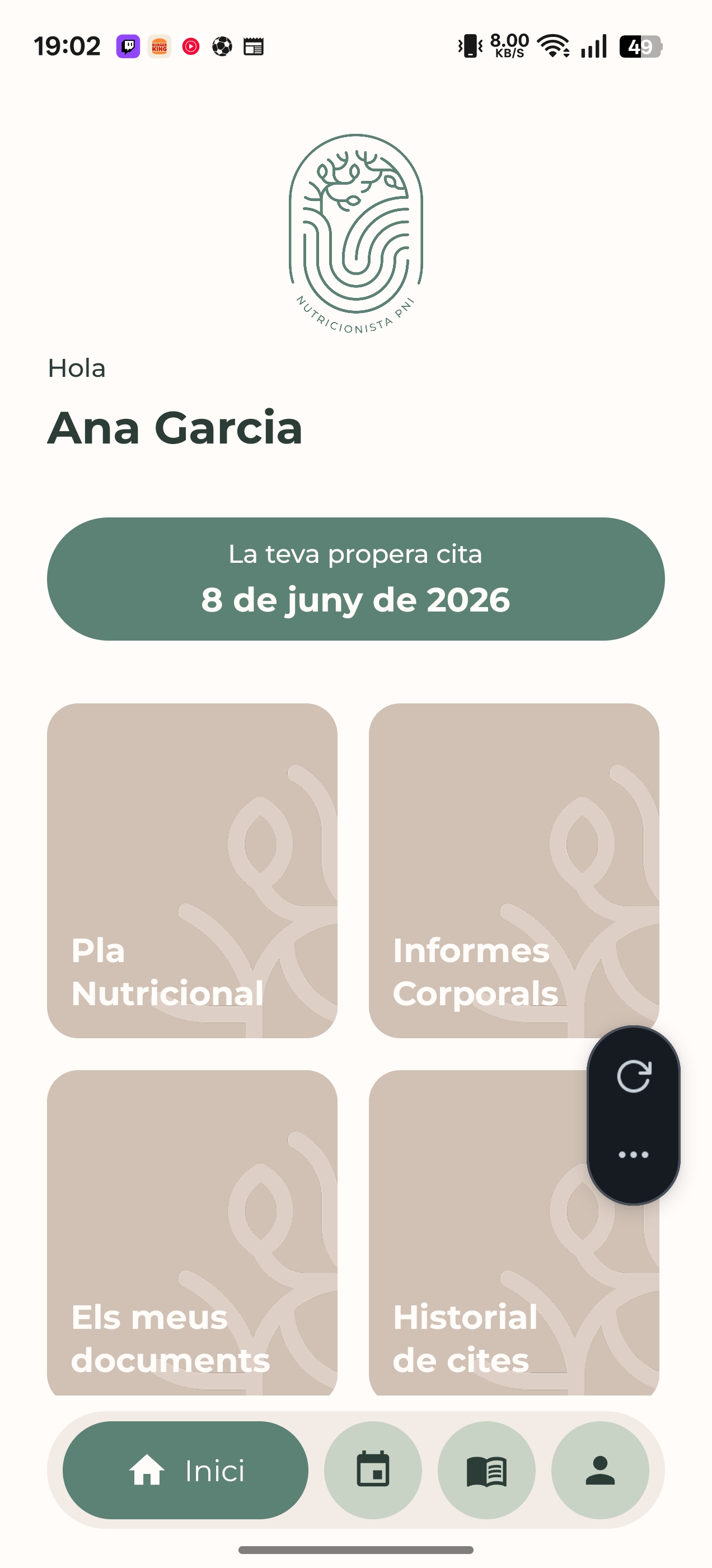
Pantalla de inicio

Nada más entrar, el paciente ve un saludo personalizado con su nombre y la fecha de su próxima cita contigo de forma destacada.

  • Próxima cita visible de un vistazo, con fecha exacta
  • Cuatro accesos rápidos: Plan Nutricional, Informes Corporales, Mis Documentos e Historial de citas
  • Barra de navegación inferior siempre visible: Inicio, Citas, Recursos y Perfil
Citas paciente
Pantalla 03

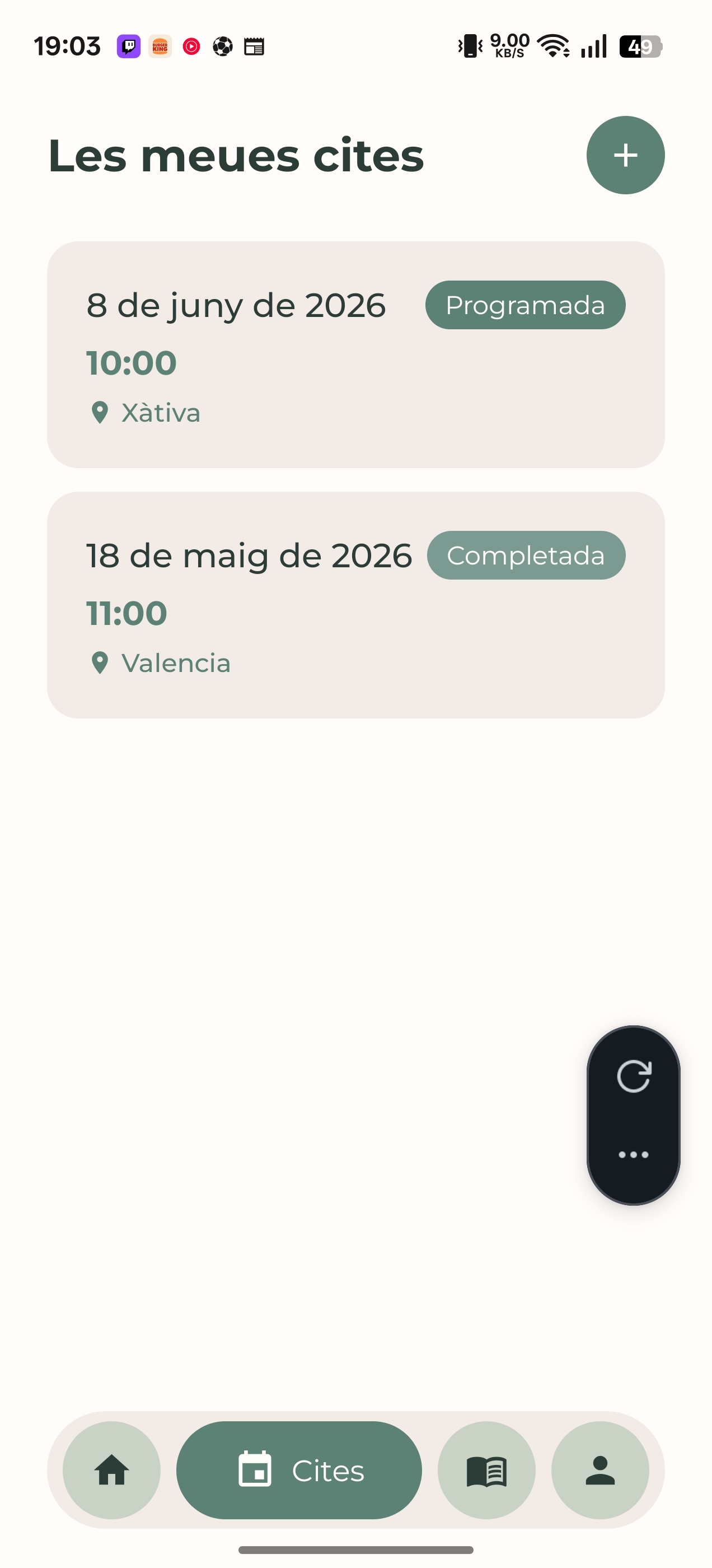
Mis citas

Listado completo de todas las citas del paciente, tanto las futuras como el historial de las que ya han tenido lugar.

  • Cada cita muestra la fecha, la hora, la ubicación y su estado (Programada / Completada)
  • Botón «+» para solicitar una nueva cita directamente desde aquí
Nueva cita paciente
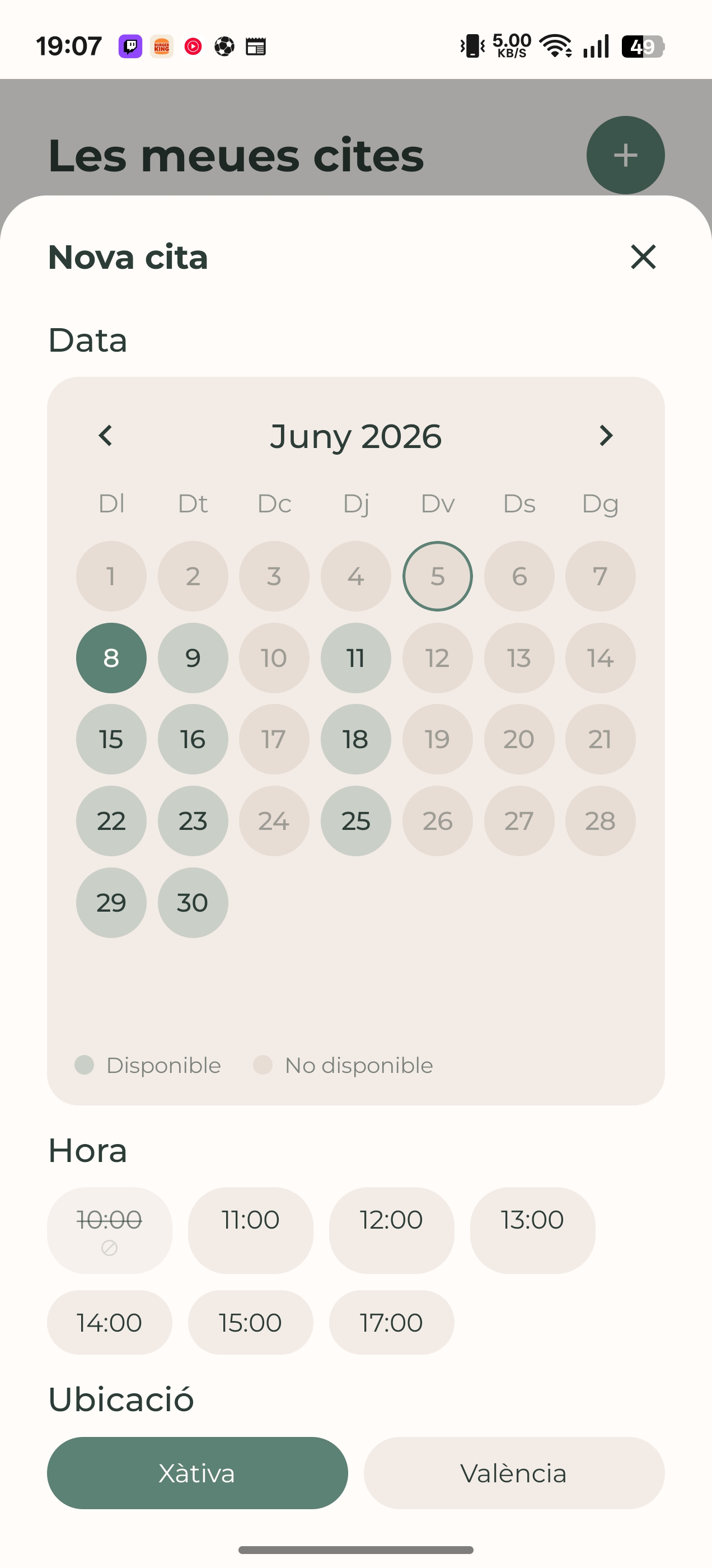
Pantalla 04

Solicitar una cita

El paciente puede solicitar cita eligiendo él mismo la fecha, la hora y el lugar de la consulta. Solo ve los huecos que tú tienes disponibles.

  • Calendario mensual con los días disponibles marcados en verde y los no disponibles en gris
  • Selector de franja horaria (solo se muestran las horas libres)
  • Selector de ubicación: Xàtiva o València
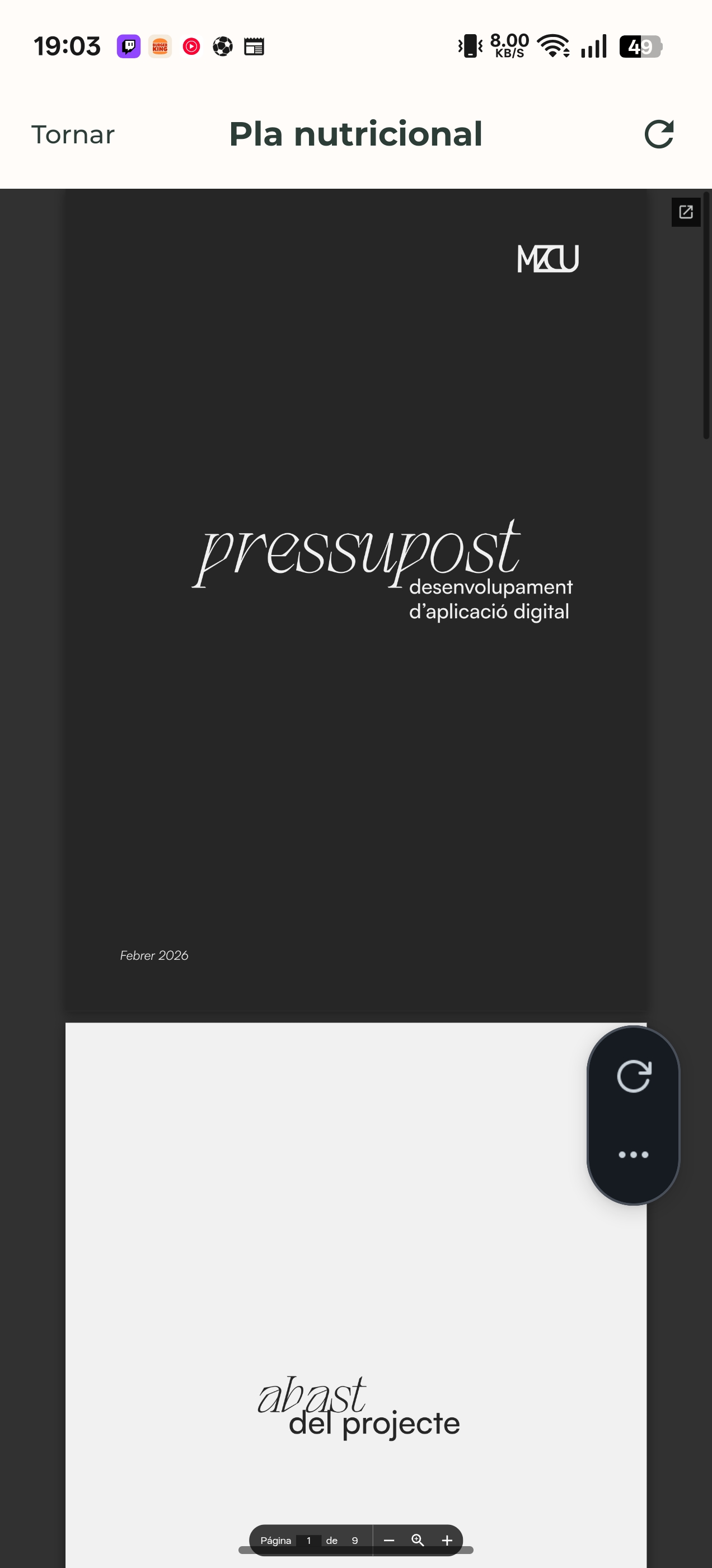
Plan nutricional
Pantalla 05

Plan nutricional

El paciente puede consultar en todo momento el plan nutricional que le hayas asignado, directamente en la app sin necesidad de buscar en el correo o en descargas.

  • Visualizador de PDF integrado, con zoom y navegación por páginas
  • Botón para abrir el documento en pantalla completa
  • Siempre muestra la versión más reciente que hayas subido
Mis documentos
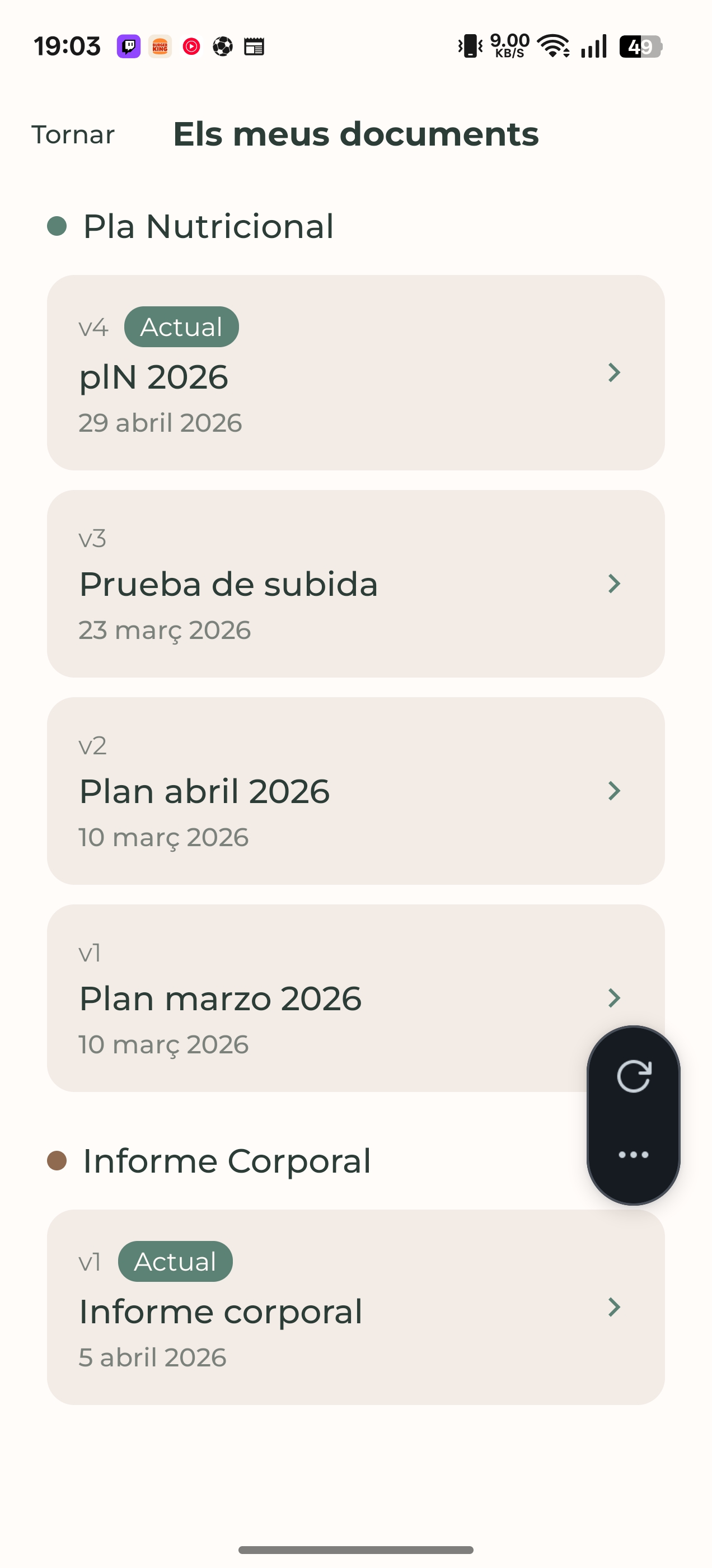
Pantalla 06

Mis documentos

Repositorio personal de cada paciente donde puede consultar todos los documentos que le has enviado, organizados por categoría y con historial de versiones.

  • Documentos agrupados por tipo: Plan Nutricional e Informe Corporal
  • Historial de versiones numeradas (v1, v2, v3…) con su fecha de subida
  • La versión más reciente aparece marcada como «Actual» para que no haya confusión
Recursos
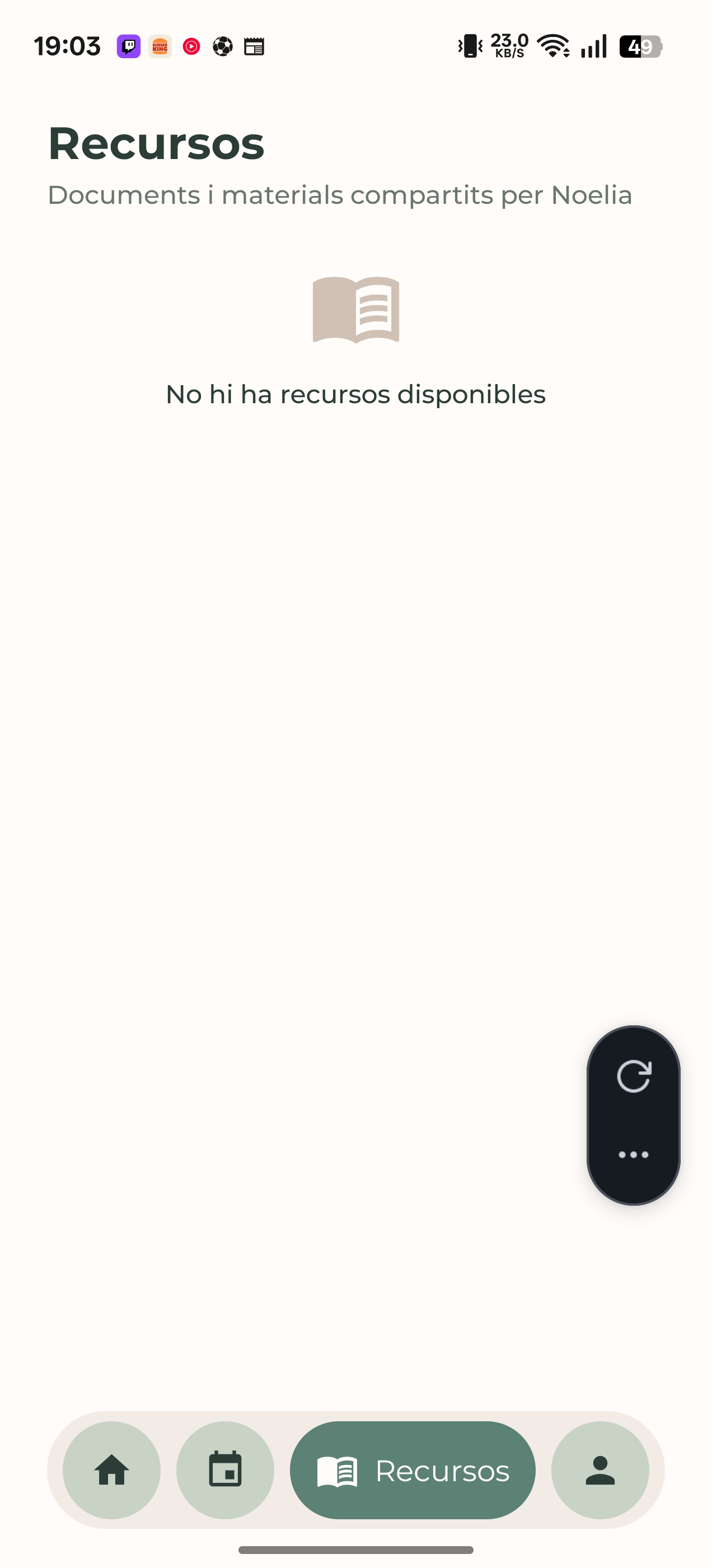
Pantalla 07

Recursos

Espacio donde puedes compartir con todos tus pacientes materiales generales: guías, recetas, artículos, vídeos o cualquier recurso de interés.

  • Los recursos los publicas tú desde el panel de administración
  • Se muestran a todos los pacientes simultáneamente
  • Cuando aún no hay contenido, aparece un estado vacío claro e informativo
Perfil paciente
Pantalla 08 (Paciente)

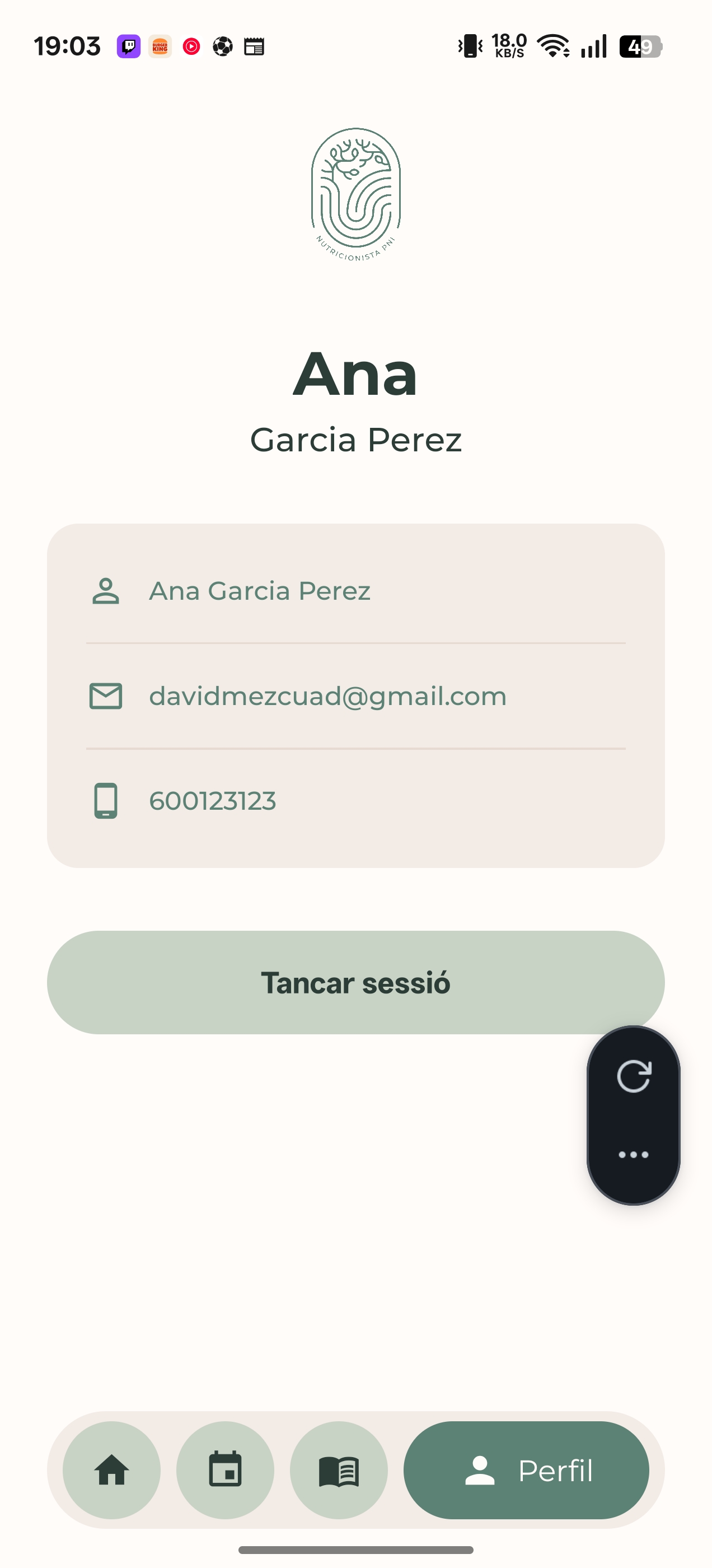
Perfil del paciente

Pantalla de datos personales donde el paciente puede consultar la información con la que está registrado.

  • Muestra nombre completo, email y teléfono de contacto
  • Botón para cerrar sesión de forma segura
Zona Administración

Tu panel de control

Desde aquí gestionas toda la consulta: citas, pacientes y documentos. Accedes con tus propias credenciales de administradora.

Login admin
Pantalla 09

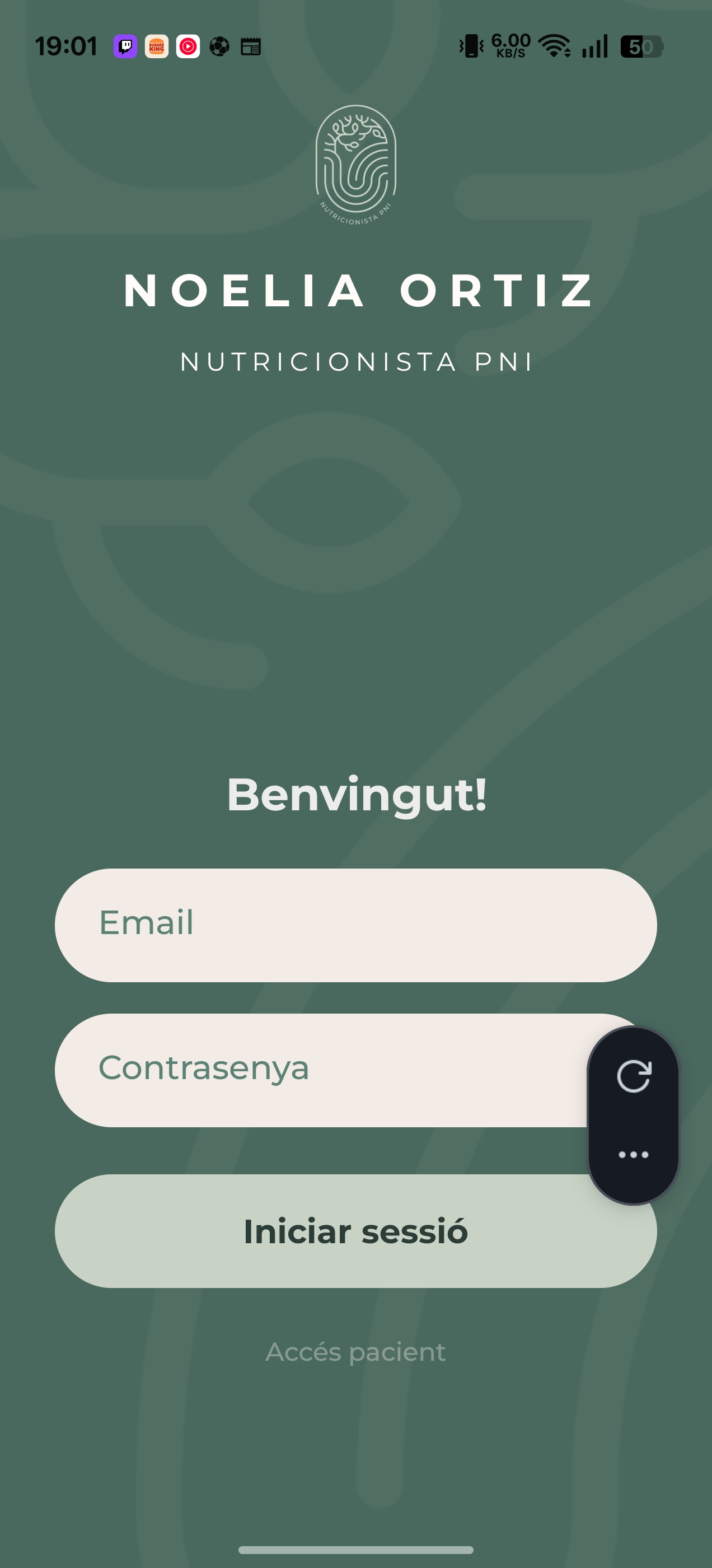
Inicio de sesión (Admin)

Misma pantalla de acceso que el paciente, con la diferencia de que en la parte inferior aparece el enlace «Accés pacient» en lugar del de administrador.

  • Acceso con email y contraseña de administradora
  • Una vez dentro, la app detecta el rol y muestra el panel de administración
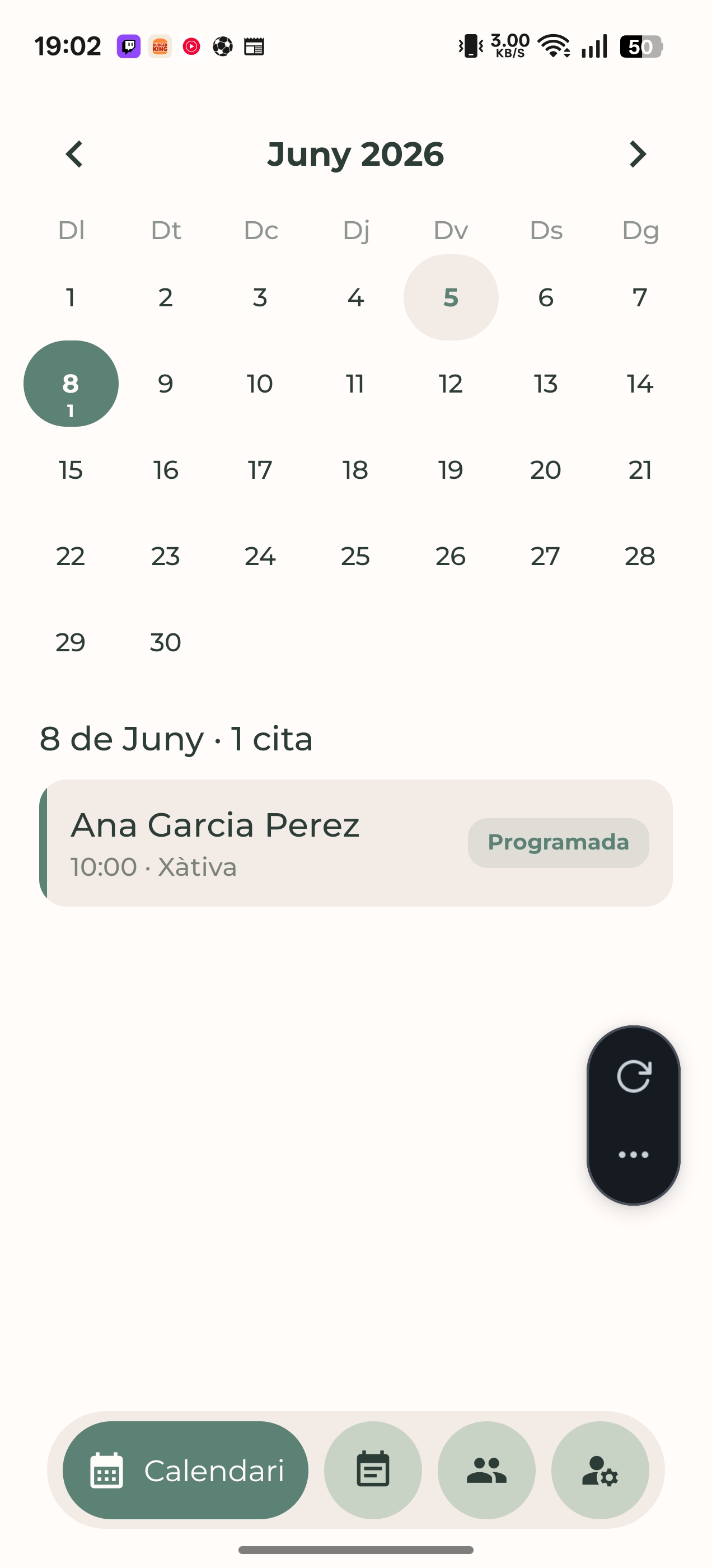
Calendario admin
Pantalla 10

Calendario

Vista mensual de todas tus citas. De un vistazo puedes ver qué días tienes trabajo y al pulsar cualquier fecha ves el detalle de las citas de ese día.

  • Navegación por meses con las flechas laterales
  • El día actual aparece resaltado con un círculo
  • Al seleccionar un día, se muestran debajo las citas con nombre del paciente, hora, lugar y estado
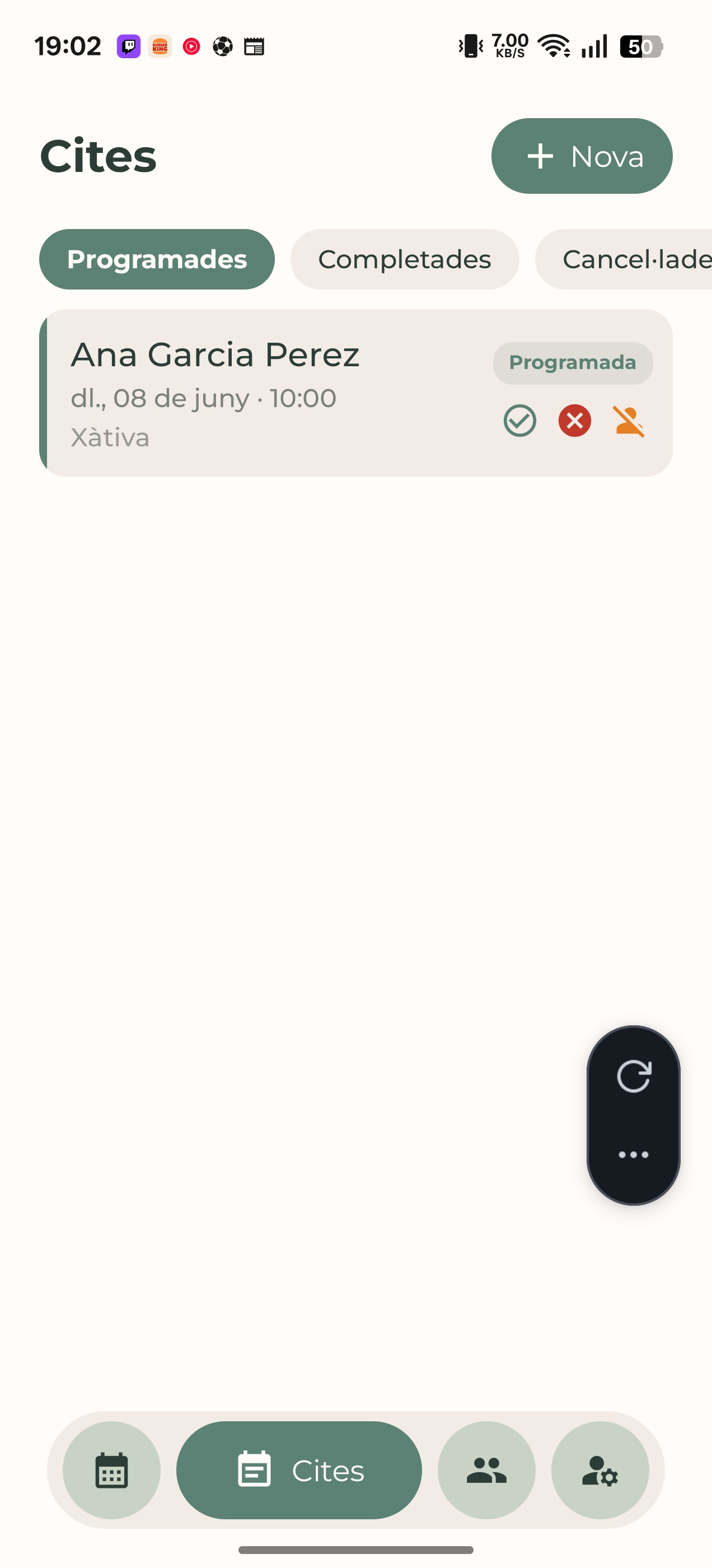
Citas admin
Pantalla 11

Gestión de citas

Listado de todas las citas filtradas por estado. Aquí gestionas el flujo completo de cada consulta con tres acciones rápidas por cita.

  • Filtros por estado: Programadas, Completadas y Canceladas
  • Cada cita muestra paciente, día, hora, ubicación y estado actual
  • Tres botones de acción rápida: marcar como completada, cancelar cita, o registrar no-presentado
  • Botón «+ Nova» para crear una cita manualmente
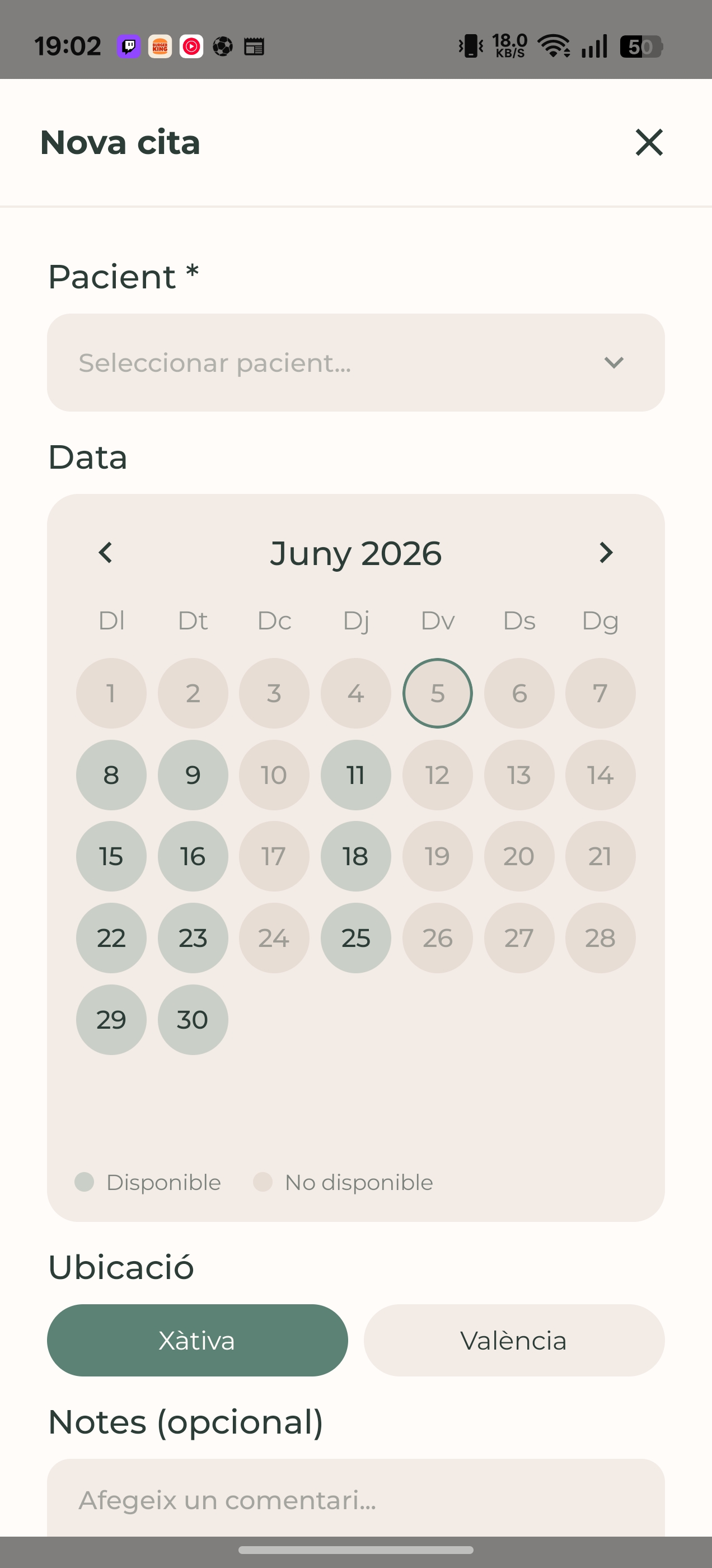
Nueva cita admin
Pantalla 12

Crear nueva cita

Formulario para crear citas tú directamente, por ejemplo cuando un paciente te llama por teléfono o te escribe por WhatsApp.

  • Selector desplegable para elegir el paciente de tu lista
  • Calendario con disponibilidad visual (verde / gris)
  • Selector de ubicación: Xàtiva o València
  • Campo de notas opcional para añadir observaciones internas
Pacientes admin
Pantalla 13

Pacientes

Listado de todos tus pacientes registrados con un buscador para encontrar a cualquiera en segundos.

  • Buscador por nombre o teléfono en tiempo real
  • Cada paciente muestra sus iniciales, nombre completo, teléfono y estado (Activo / Inactivo)
  • Contador resumen en la parte superior: activos y total
  • Al pulsar un paciente puedes acceder a su ficha y gestionar sus documentos
Perfil admin
Pantalla 14

Perfil de administración

Pantalla de tu cuenta de administradora con tus datos y el acceso para cerrar sesión.

  • Muestra nombre, email y el rol de Administrador con su insignia
  • Botón de cerrar sesión